Καταχώριση πιστοποιητικού ρίζας του εκτυπωτή σε τοπικό υπολογιστή για επικοινωνία SSL
Για να χρησιμοποιήσετε το Device Management Console ή το Accounting Manager, κ.λπ. όταν συνδέετε τον εκτυπωτή σε υπολογιστή μέσω της κρυπτογραφημένης επικοινωνίας SSL, πρέπει να καταχωρίσετε (να εισαγάγετε) το πιστοποιητικό ρίζας του εκτυπωτή στον υπολογιστή σας.
Η διαδικασία για την καταχώριση του πιστοποιητικού ρίζας διαφέρει ανάλογα με το περιβάλλον λειτουργίας σας.
 Σημαντικό
-
Αν ο εκτυπωτής είναι συνδεδεμένος μέσω IPv6 και λειτουργεί με Windows πρέπει να δημιουργήσετε ένα πιστοποιητικό διακομιστή χρησιμοποιώντας το Remote UI.
Για λεπτομέρειες, ανατρέξτε στην ενότητα Δημιουργία πιστοποιητικού διακομιστή.
Η διαδικασία χειρισμού μπορεί να διαφέρει ανάλογα με την έκδοση του λειτουργικού σας συστήματος.
Για Windows 11/Windows 10/Windows 8.1
Η παρακάτω διαδικασία περιγράφει τον τρόπο εισαγωγής ενός πιστοποιητικού ρίζας στα Windows 11/Windows 10/Windows 8.1.
-
Εκκίνηση του Remote UI.
-
Επιλέξτε For secure communication.
 Σημείωση
-
Μπορείτε να κατεβάσετε το πιστοποιητικό από το Status Monitor.
-
Ανοίξτε το Status Monitor.
Ανοίξτε τις Ρυθμίσεις εκτύπωσης (Printing preferences) και επιλέξτε Status Monitor... στις Κύριες ρυθμίσεις (Main).
-
Κατεβάστε ένα πιστοποιητικό.
Επιλέξτε Λήψη Πιστοποιητικού Ασφάλειας (Download Security Certificate) από το μενού Απομακρυσμένο περιβάλλον εργασίας (Remote UI).
-
-
-
Επιλέξτε Download.
Θα πραγματοποιηθεί η λήψη του πιστοποιητικού ρίζας.
-
Όταν εμφανιστεί η οθόνη επιβεβαίωσης της λήψης, επιλέξτε Άνοιγμα (Open).
Εμφανίζεται η οθόνη Πιστοποιητικό (Certificate).
-
Επιλέξτε Εγκατάσταση πιστοποιητικού (Install Certificate).
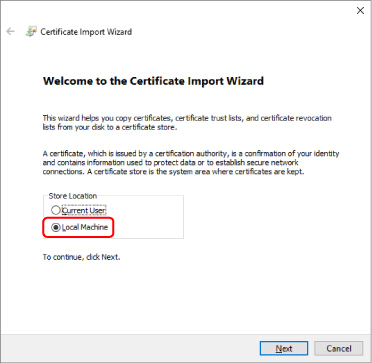
Εμφανίζεται η οθόνη Οδηγός εισαγωγής πιστοποιητικού (Certificate Import Wizard).
-
Επιλέξτε Τοπικός υπολογιστής (Local Machine).
-
Επιλέξτε Τοπικός υπολογιστής (Local Machine) στην οθόνη εκκίνησης του στοιχείου Οδηγός εισαγωγής πιστοποιητικού (Certificate Import Wizard).
-
Επιλέξτε Επόμενο (Next).
-
Επιλέξτε Ναι (Yes)στην οθόνη που εμφανίζεται.
Εμφανίζεται η οθόνη Χώρος αποθήκευσης πιστοποιητικών (Certificate Store).
-
-
Επιλέξτε Τοποθέτηση όλων των πιστοποιητικών στον παρακάτω χώρο αποθήκευσης (Place all certificates in the following store).
-
Επιλέξτε Αξιόπιστες αρχές έκδοσης πιστοποιητικών ρίζας (Trusted Root Certificate Authorities).
-
Επιλέξτε Αναζήτηση (Browse)για να ανοίξετε την οθόνη Επιλογή χώρου αποθήκευσης πιστοποιητικών (Select Certificate Store).
-
Επιλέξτε Αξιόπιστες αρχές έκδοσης πιστοποιητικών ρίζας (Trusted Root Certificate Authorities) από τη λίστα και, στη συνέχεια, επιλέξτε OK.
-
Επιλέξτε Επόμενο (Next) στην οθόνη Χώρος αποθήκευσης πιστοποιητικών (Certificate Store).
-
-
Επιλέξτε Τέλος (Finish).
Όταν εμφανιστεί η οθόνη Ολοκλήρωση του "Οδηγού εισαγωγής πιστοποιητικού" (Completing the Certificate Import Wizard), ελέγξτε τις ρυθμίσεις και επιλέξτε Τέλος (Finish).
Για Windows 7
Στην παρακάτω διαδικασία περιγράφεται ο τρόπος εισαγωγής ενός πιστοποιητικού ρίζας σε Windows 7.
Σημαντικό
-
Φροντίστε να δημιουργήσετε ένα συμπληρωματικό πρόγραμμα πιστοποιητικών πριν την εισαγωγή ενός πιστοποιητικού ρίζας.
Το πιστοποιητικό ρίζας θα καταχωριστεί στον τοπικό χρήστη, αν πραγματοποιήσετε την εισαγωγή του χωρίς να δημιουργήσετε ένα συμπληρωματικό πρόγραμμα πιστοποιητικών.
Δημιουργία συμπληρωματικού προγράμματος πιστοποιητικών
-
Εκκινήστε την Κονσόλα διαχείρισης της Microsoft.
Πληκτρολογήστε MMC στην επιλογή Αναζήτηση προγραμμάτων και αρχείων (Search programs and files) στο μενού Έναρξη (Start) και πατήστε το πλήκτρο Enter.
-
Επιλέξτε Ναι (Yes) στην οθόνη που εμφανίζεται.
-
Επιλέξτε Προσθαφαίρεση συμπληρωματικών προγραμμάτων (Add/Remove Snap-in) από το μενού Αρχείο (File).
Εμφανίζεται η οθόνη Προσθήκη ή κατάργηση συμπληρωματικών προγραμμάτων (Add or Remove Snap-ins).
-
Προσθέστε ένα συμπληρωματικό πρόγραμμα για την επιλογή Πιστοποιητικό (Certificate).
-
Επιλέξτε Πιστοποιητικά (Certificates) από τη λίστα Διαθέσιμα συμπληρωματικά προγράμματα (Available snap-ins) και επιλέξτε Προσθήκη (Add).
-
Επιλέξτε Λογαριασμό υπολογιστή (Computer account) για το στοιχείο Αυτό το συμπληρωματικό πρόγραμμα θα διαχειρίζεται πάντα πιστοποιητικά για (This snap-in will always manage certificates for) στην οθόνη Συμπληρωματικό πρόγραμμα πιστοποιητικών (Certificates snap-in) και επιλέξτε Επόμενο (Next).
-
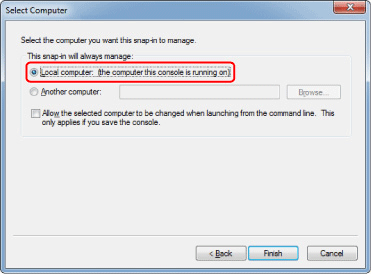
Επιλέξτε Τοπικός υπολογιστής (Local computer) στην οθόνη Επιλογή υπολογιστή (Select computer) και επιλέξτε Τέλος (Finish).
-
Επιλέξτε OK στην οθόνη Προσθήκη ή κατάργηση συμπληρωματικών προγραμμάτων (Add or Remove Snap-ins).
-
Λήψη πιστοποιητικού
-
Εκκίνηση του Remote UI.
-
Επιλέξτε For secure communication.
Σημείωση-
Μπορείτε να κατεβάσετε το πιστοποιητικό από το Status Monitor.
-
Ανοίξτε το Status Monitor.
Ανοίξτε τις Ρυθμίσεις εκτύπωσης (Printing preferences) και επιλέξτε Status Monitor... στις Κύριες ρυθμίσεις (Main).
-
Κατεβάστε ένα πιστοποιητικό.
Επιλέξτε Λήψη Πιστοποιητικού Ασφάλειας (Download Security Certificate) από το μενού Απομακρυσμένο περιβάλλον εργασίας (Remote UI).
-
-
-
Επιλέξτε Download.
-
Επιλέξτε Αποθήκευση (Save).
Εισαγωγή πιστοποιητικού
-
Ανοίξτε τον Οδηγό εισαγωγής πιστοποιητικού (Certificate Import Wizard).
-
Στο αριστερό παράθυρο, ανοίξτε την επιλογή Αξιόπιστο πιστοποιητικό ρίζας (Trusted Root Certificate) από το στοιχείο Πιστοποιητικό (Certificate) στην Κονσόλα ρίζας (Console Root).
-
Κάντε δεξί κλικ στην επιλογή Πιστοποιητικά (Certificates) και επιλέξτε Εισαγωγή (Import) από το στοιχείοΌλες οι εργασίες (All tasks).
-
-
Καθορίστε το αρχείο του πιστοποιητικού που θα εισαχθεί.
-
Επιλέξτε Επόμενο (Next).
-
Καθορίστε το αρχείο του πιστοποιητικού που θα εισαχθεί στην επιλογή Όνομα αρχείου (File name) και επιλέξτε Επόμενο (Next).
-
-
Καθορίστε το χώρο αποθήκευσης πιστοποιητικών.
-
Επιλέξτε Τοποθέτηση όλων των πιστοποιητικών στον παρακάτω χώρο αποθήκευσης (Place all certificates in the following store).
-
Επιλέξτε Αξιόπιστες αρχές έκδοσης πιστοποιητικών ρίζας (Trusted Root Certificate Authorities) στο στοιχείο Χώρος αποθήκευσης πιστοποιητικών (Certificates Store).
-
-
Ολοκληρώστε τον οδηγό εισαγωγής πιστοποιητικού.
-
Επιλέξτε Επόμενο (Next) και ελέγξτε τις καθορισμένες ρυθμίσεις.
-
Επιλέξτε Τέλος (Finish) για να ολοκληρώσετε τον οδηγό.
-
Επιλέξτε OK στην οθόνη που εμφανίζεται.
-
Έλεγχος εισηγμένου αρχείου
Βεβαιωθείτε ότι το εισηγμένο πιστοποιητικό έχει καταχωριστεί στον υπολογιστή σας.
-
Εμφανίστε τη λίστα πιστοποιητικών.
Στο αριστερό παράθυρο της Κονσόλας διαχείρισης της Microsoft, επιλέξτε Κονσόλα ρίζας (Console Root) > Πιστοποιητικά (Τοπικός υπολογιστής) (Certificates (Local Computer)) > Αξιόπιστες αρχές έκδοσης πιστοποιητικών ρίζας (Trusted Root Certificate Authorities) με αυτή τη σειρά και Πιστοποιητικά (Certificates) για να εμφανιστεί η λίστα πιστοποιητικών.
-
Ελέγξτε το καταχωρισμένο αρχείο.
Βεβαιωθείτε ότι εμφανίζεται το όνομα του εισηγμένου πιστοποιητικού στη λίστα.
Σημείωση-
Βεβαιωθείτε ότι μπορείτε να δείτε το καταχωρισμένο πιστοποιητικό από την επιλογή Τρέχων χρήστης (Current user) δημιουργώντας το συμπληρωματικό πρόγραμμα Τρέχων χρήστης (Current user).
-
Σημείωση
-
Όταν ολοκληρώσετε τη διαδικασία στην Κονσόλα διαχείρισης της Microsoft, ένα μήνυμα θα σας ζητήσει αν θέλετε να αποθηκεύσετε τη ρύθμιση της κονσόλας. Αν συνεχίσετε να εφαρμόζετε τις ίδιες ρυθμίσεις στη συνέχεια, επιλέξτε Ναι (Yes) για αποθήκευση.
Για macOS
Στην παρακάτω διαδικασία περιγράφεται ο τρόπος εισαγωγής ενός πιστοποιητικού ρίζας σε macOS.
-
Εκκίνηση του Remote UI.
-
Επιλέξτε For secure communication.
-
Επιλέξτε Download.
Θα πραγματοποιηθεί η λήψη του πιστοποιητικού ρίζας.
-
Ανοίξτε το αρχείο του ληφθέντος πιστοποιητικού.
Όταν ολοκληρωθεί η διαδικασία λήψης, στη δεξιά πλευρά της οθόνης εμφανίζεται ένα ληφθέν στοιχείο.
Κάντε διπλό κλικ στο ληφθέν πιστοποιητικό στη λίστα για να εκκινήσετε την Πρόσβαση στην κλειδοθήκη (Keychain Access) και να εμφανίσετε την οθόνη Προσθήκη πιστοποιητικών (Add Certificates).
Σημείωση-
Εάν το ληφθέν στοιχείο δεν εμφανίζεται, επιλέξτε το κουμπί Εμφάνιση στοιχείων λήψης (Show Downloads)
 στα δεξιά.
 -
Αν επιλέξετε το εικονίδιο του μεγεθυντικού φακού στα δεξιά της λίστας των λήψεων, εμφανίζεται ο φάκελος που περιέχει το πιστοποιητικό.
-
-
Επιλέξτε Προσθήκη (Add).
Επιλέξτε τον προορισμό του πιστοποιητικού στην Κλειδοθήκη (Keychain).
Αν επιλέξετε Προσθήκη (Add), θα εμφανιστούν οι πληροφορίες του πιστοποιητικού.
Σημείωση-
Μπορείτε να προσθέσετε το πιστοποιητικό επιλέγοντας το ίδιο πιστοποιητικό στην Πρόσβαση στην κλειδοθήκη (Keychain Access). Επιλέξτε Προβολή πιστοποιητικών (View Certificates) και ελέγξτε το όνομα της πιστοποίησης που θα προστεθεί.
-
-
Ελέγξτε το πιστοποιητικό.
Βεβαιωθείτε ότι το αποτύπωμα του πιστοποιητικού που εμφανίζεται στις Λεπτομέρειες (Details) αντιστοιχεί στο αποτύπωμα του πιστοποιητικού ρίζας του εκτυπωτή.
Για να εμφανίσετε το αποτύπωμα του πιστοποιητικού ρίζας του εκτυπωτή στο Αποτύπωμα πιστ. ρίζας (SHA-1) (Root cert. thumbprint (SHA-1)) ή Αποτύπ. πιστ. ρίζας (SHA-256) (Root cert. thumbprint (SHA-256)), επιλέξτε
 Πληροφορίες εκτυπωτή (Printer information) στην αρχική οθόνη του πίνακα λειτουργίας και κατόπιν επιλέξτε Πληροφορίες συστήματος (System information).
 -
Επιλέξτε Πάντα αξιόπιστο (Always Trust).
Αν το αποτύπωμα των πληροφοριών για τα στοιχεία του πιστοποιητικού αντιστοιχεί στο αποτύπωμα του εκτυπωτή, εμφανίστε τις πληροφορίες για το πιστοποιητικό από το μενού ή κάνοντας διπλό κλικ στο πιστοποιητικό και επιλέξτε Πάντα αξιόπιστο (Always Trust) ή Αξιόπιστο (Trust).
Το πιστοποιητικό ρίζας έχει καταχωριστεί.
Σημείωση-
Αν το καθορίσετε για τον εκτυπωτή σας, μπορεί να απαιτείται η εισαγωγή του κωδικού πρόσβασης.
-
